



Es una molestia con la que muchos usuarios tienen que lidiar: Se ha instalado un segundo disco duro en el dispositivo final, y ahora el rendimiento y la capacidad de almacenamiento deberían mejorar considerablemente. Correcto: «debería», porque lamentablemente el disco duro no aparece en el sistema.
- Si no se muestra otro disco duro, es posible que la gestión de discos tenga un problema con la asignación de letras.
- Posiblemente tampoco haya partición en el soporte de datos, lo que de nuevo puede solucionarse con la gestión del soporte de datos.
¿Y ahora qué? ¿Queda inutilizado el modelo que se suponía iba a traer mejoras y llevar el ordenador a nuevas cotas? No, por supuesto que no. Con unos pocos pasos y clics, el segundo disco duro también debería aparecer en el sistema y, por supuesto, ser utilizable. Y así es como funciona:
¿Qué hacer si no aparece el segundo disco duro?
En primer lugar, abra el administrador de dispositivos: el disco duro debería aparecer en la sección «Unidades».


Si no se reconoce el segundo disco duro, el error suele deberse a que todavía no hay partición en el disco duro o a que aún no se ha asignado una letra de unidad a la partición.
Para asignar una letra de unidad al disco duro
La asignación de una letra de unidad es bastante sencilla según los siguientes pasos:
1. Abra el Panel de control.
2. Abra el menú «Administración».
3. A continuación, abra la opción de menú «Administración de equipos
4. y, por último, abra la opción de menú «Administración de discos».
5. el segundo disco duro se muestra como una partición marcada en azul (si sólo hay una). 6. haga clic con el botón derecho del ratón en la partición, se abre un menú contextual.
6. haga clic con el botón derecho del ratón en la partición, se abre un menú contextual:


Ahora asigna una letra de unidad a la partición, confirma la selección y cierra el menú.


El nuevo disco duro debería mostrarse ahora como una unidad en el Explorador.
El segundo disco duro todavía no se muestra – ¿cuál es el siguiente paso?
En los discos duros nuevos (internos), es posible que no haya ninguna partición en el soporte de datos. Esto puede reconocerse por el hecho de que el soporte de datos sólo se muestra en negro en la gestión del soporte de datos.
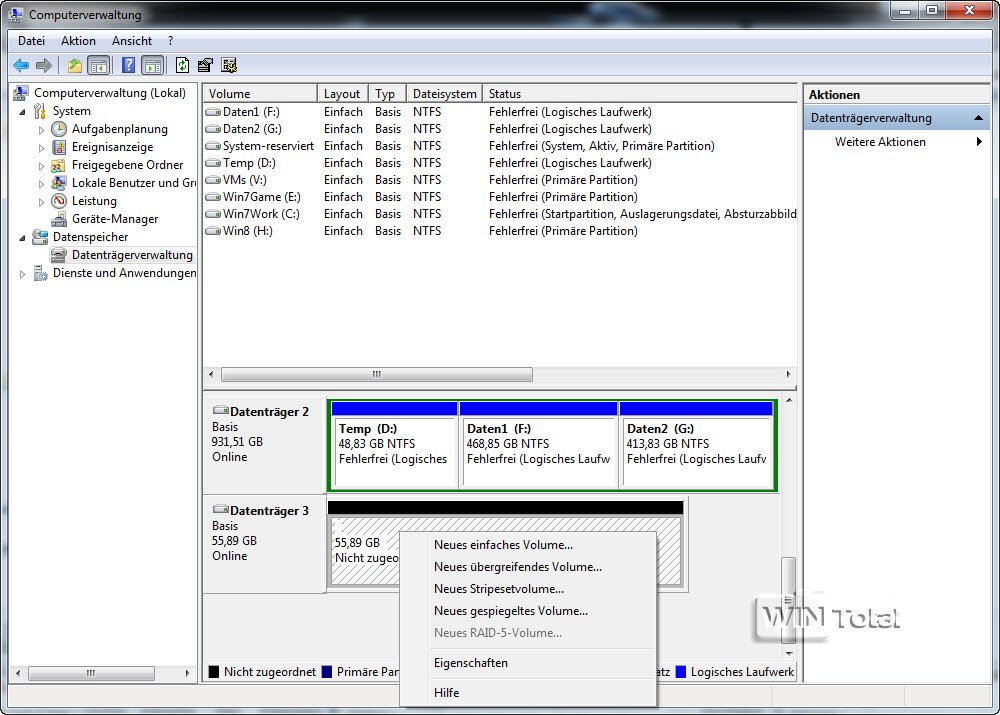
Crear partición para que se muestre el segundo disco duro
Usando el menú contextual, ahora puede crear un nuevo volumen (partición) y asignarle una letra de unidad, así como el sistema de archivos. Utilice un volumen simple, ya que se trata de una partición simple. Los otros tipos de volumen se describen en el artículo Gestión de discos en Windows.
En la revista de festplattentest.de hay otros artículos útiles sobre el tema de los discos duros, p. ej:
- Comprobar un disco duro: las pruebas de funcionamiento periódicas pueden ahorrar muchos problemas
- El disco duro no arranca – Un caso para el especialista